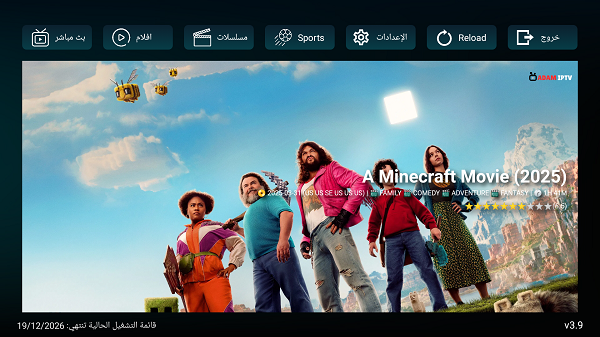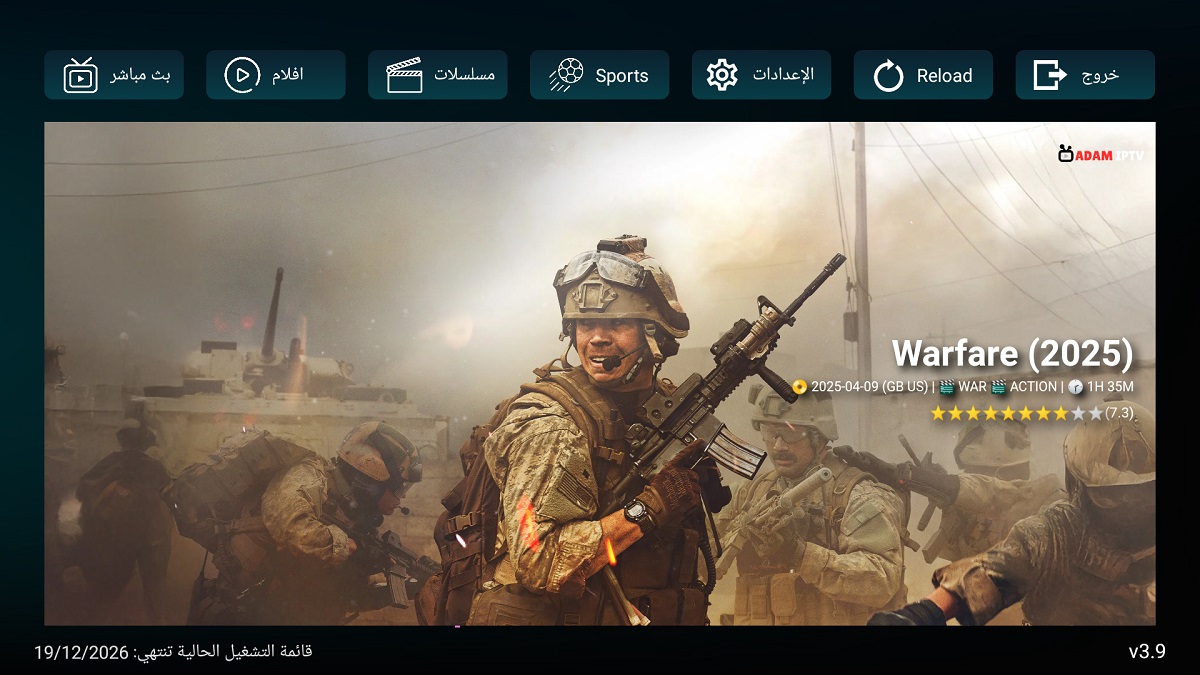
اتبع الخطوات أدناه لإعداد تطبيق AdamIPTV الخاص بنا على Firestick.
الخطوة 1: قم بتشغيل Firestick.
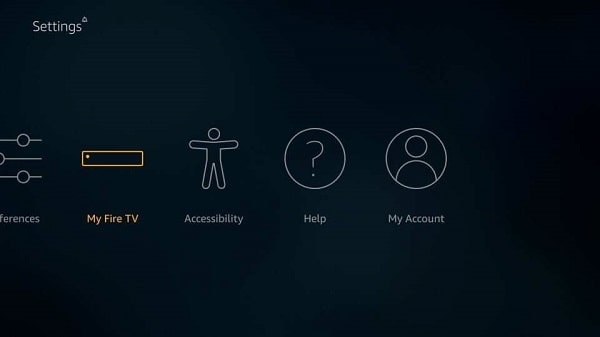
الخطوة 2: من لوحة معلومات Firestick، انتقل إلى الإعدادات.
الخطوة 3: انقر على Firestick أو My Fire TV.
الخطوة 4: الآن، انتقل إلى خيارات المطور.
الخطوة 5: ضمن خيارات المطور، تأكد من تمكين خيار “التطبيقات من مصادر غير معروفة”.

الخطوة 6: الآن، ارجع إلى لوحة معلومات Firestick وابحث عن تطبيق Downloader.
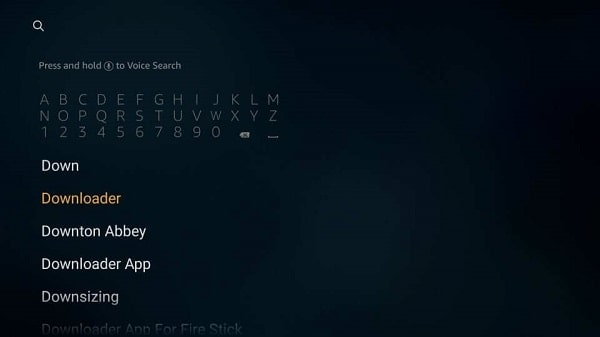
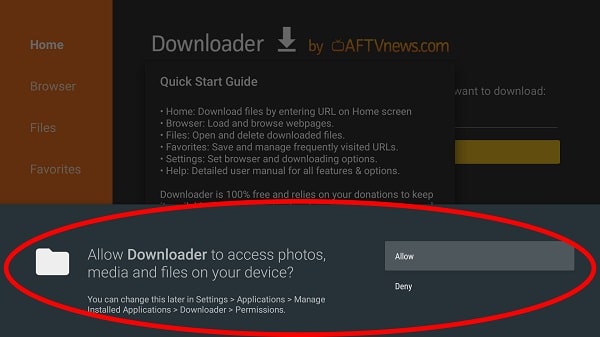
الخطوة 7: الآن، افتح تطبيق Downloader. عند المطالبة، اسمح بالوصول إلى الوسائط والصور والملفات على جهازك بالضغط على Allow.
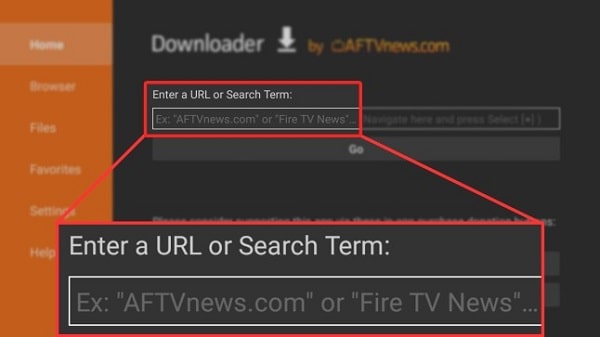
الخطوة 8: الآن قم بتنزيل تطبيق AdamIPTV باستخدام هذا الكود في حقل URL ثم اضغط على زر GO لبدأ التحميل: 1202509
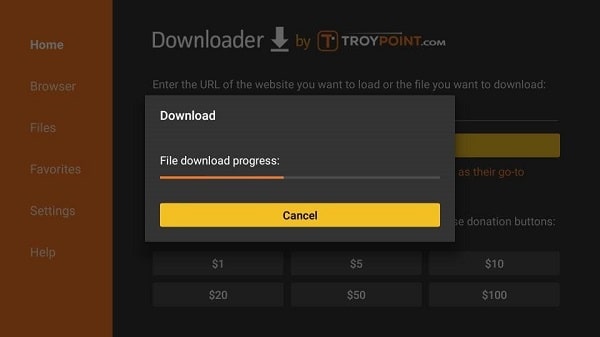
الخطوة 9: بمجرد تنزيل الملف، انقر فوق زر التثبيت.
الخطوة ١٠: بعد تثبيت التطبيق، افتح تطبيق AdamIPTV. ستظهر لك الشاشة التالية (انقر على “Allow”).
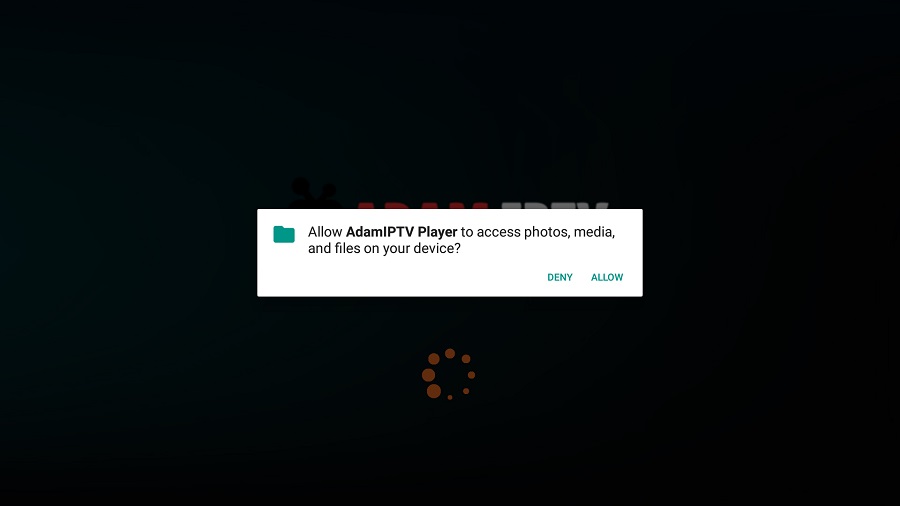
الآن سوف تحصل على هذه الشاشة، انقر على متابعة (Continue)
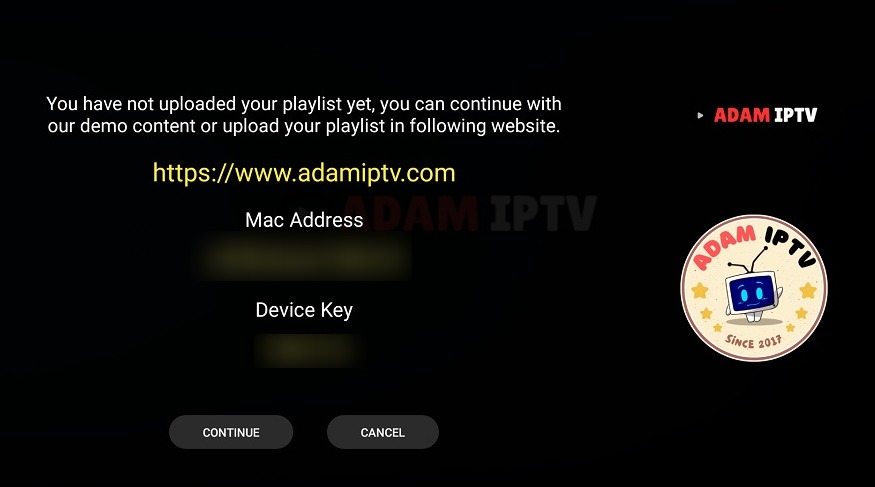
بعد النقر على زر “متابعة”، ستظهر لك هذه الشاشة. انقر على “إضافة قائمة تشغيل”.

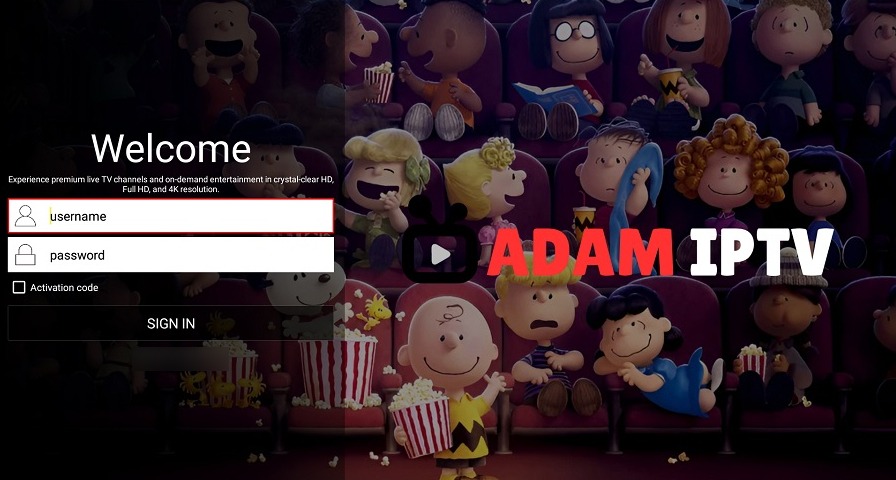
الخطوة ١١: أدخل اسم المستخدم (Username) وكلمة المرور (Password) المقدمة من AdamIPTV، ثم انقر على تسجيل الدخول SIGN IN (تجاهل رمز التفعيل Activation Code)
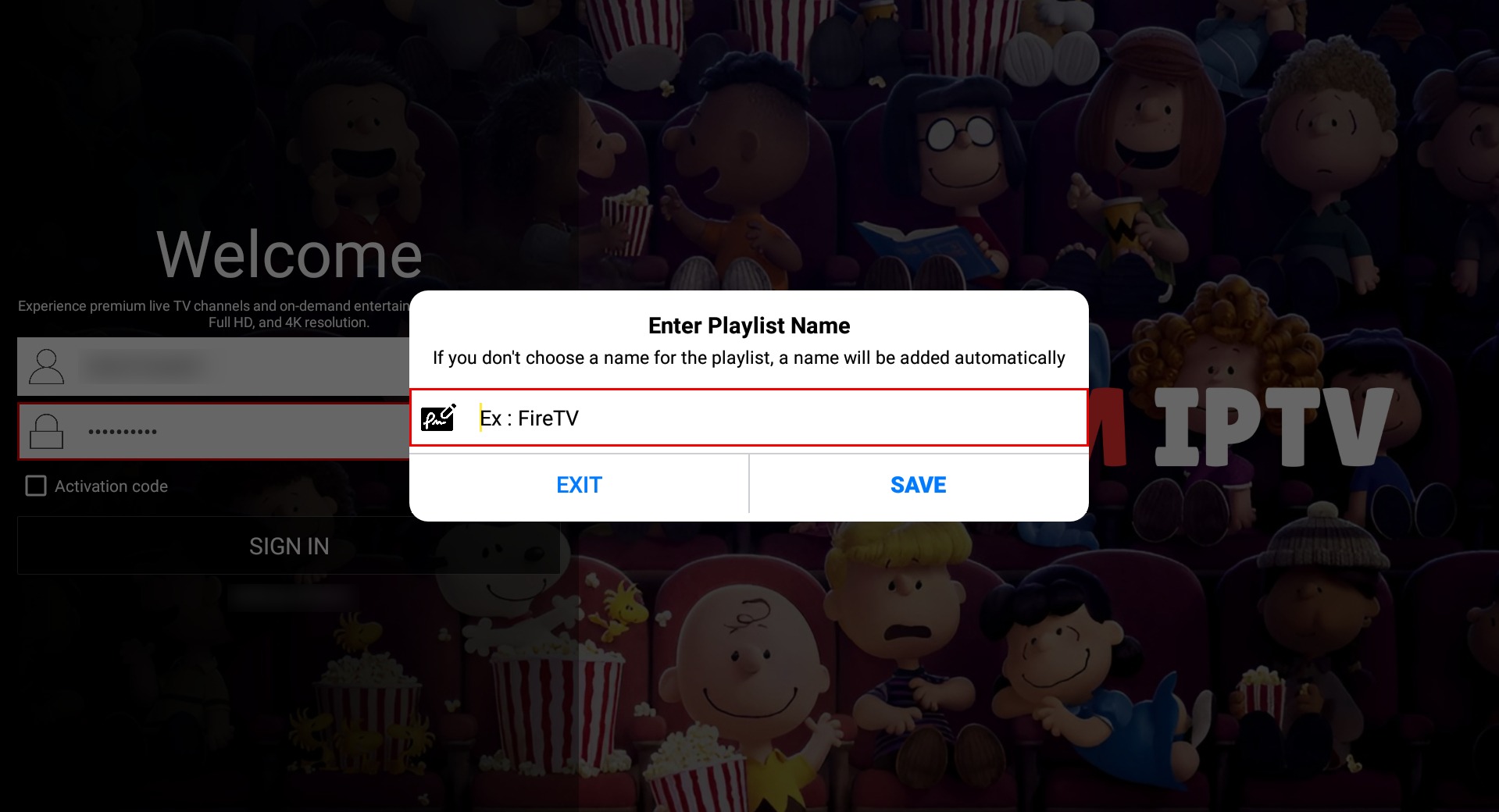
الخطوة ١٢: ستظهر نافذة منبثقة تطلب منك تسمية قائمة التشغيل. اختر أي اسم، ثم انقر على حفظ (Save).
الخطوة 13: تهانينا، لقد قمت الآن بإعداد وتثبيت تطبيق AdamIPTV بنجاح على جهاز Firestick الخاص بك.