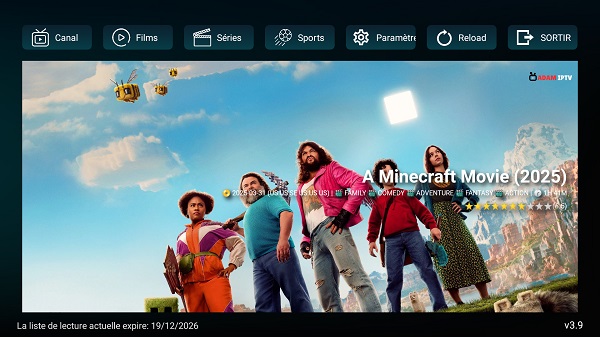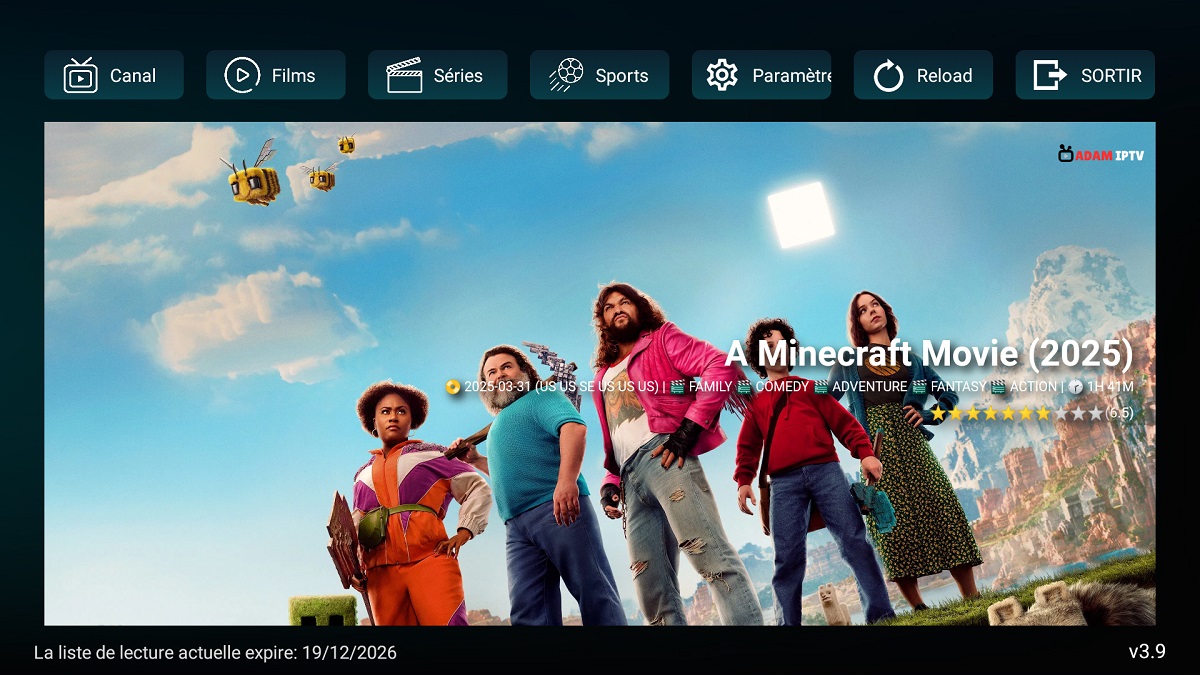
Suivez les étapes ci-dessous pour configurer notre application AdamIPTV sur Firestick.
Étape 1: Lancez votre Firestick.
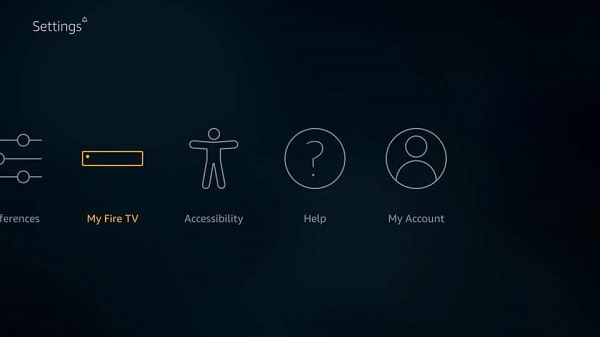
Étape 2: Depuis le tableau de bord Firestick, accédez aux paramètres.
Étape 3: Cliquez sur Firestick ou sur My Fire TV.
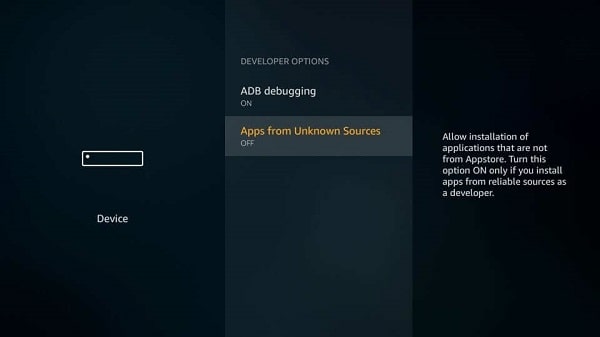
Étape 4: Maintenant, allez dans les options du développeur (developer options). (Si vous ne trouvez pas l’option Développeur, veuillez suivre notre guide ICI)
Étape 5: Dans les options du développeur, assurez-vous d’activer l’option « applications de sources inconnues » (apps from unknown sources).
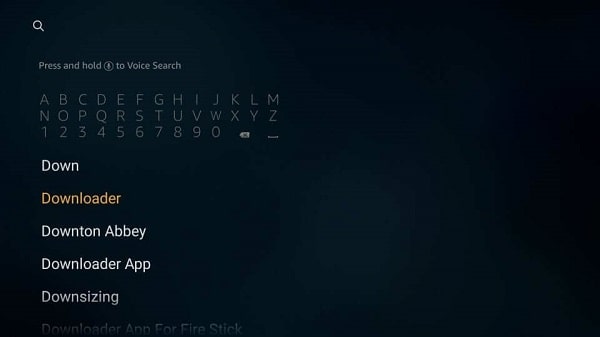
Étape 6: Maintenant, revenez au tableau de bord Firestick et recherchez l’application Downloader.
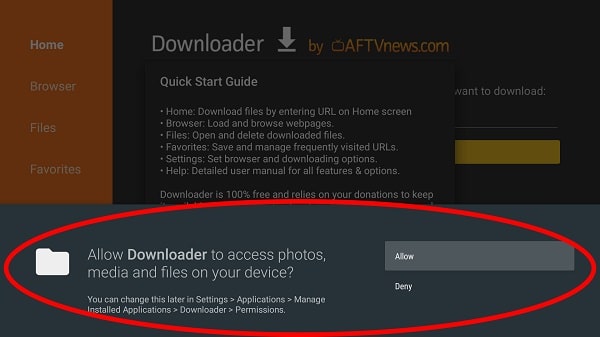
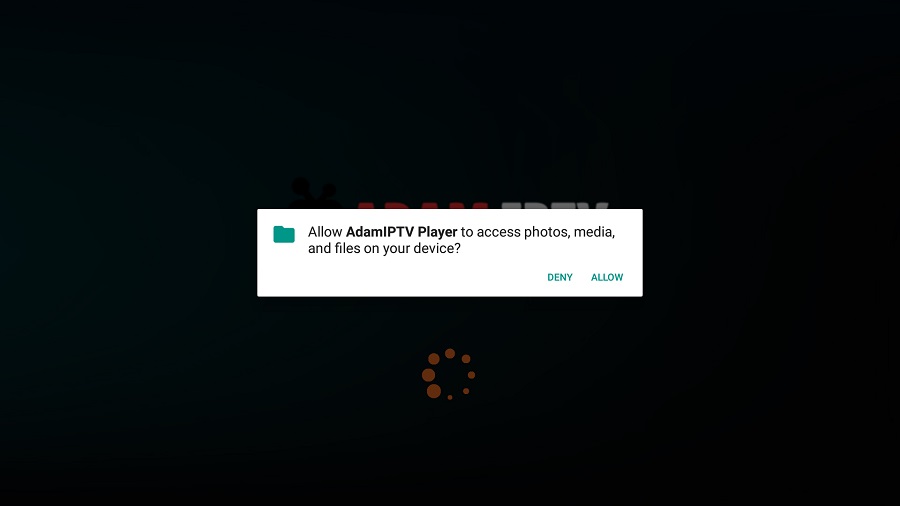
Étape 7: Maintenant, ouvrez l’application Downloader. Lorsque vous y êtes invité, autorisez l’accès aux médias, aux photos et aux fichiers sur votre appareil.
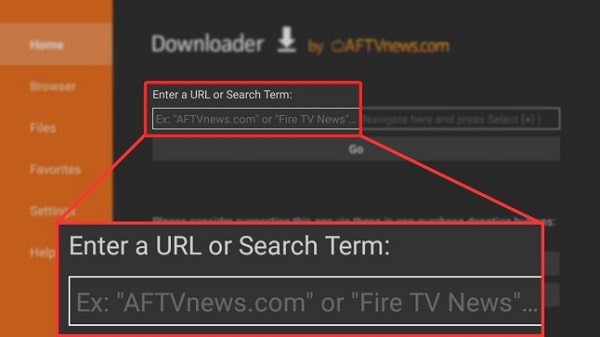
Étape 8: Téléchargez maintenant l’application AdamIPTV en utilisant ce code dans le champ URL puis appuyez sur le bouton GO : 1202509
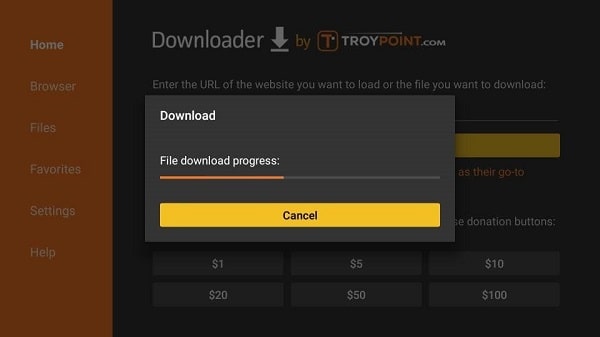
Étape 9: Une fois le fichier téléchargé, cliquez sur le bouton Install.
Étape 10: Une fois l’application installée, ouvrez l’application AdamIPTV. Vous aurez l’écran comme indiqué ci-dessous (vous devez cliquer sur AUTORISER ou ALLOW)
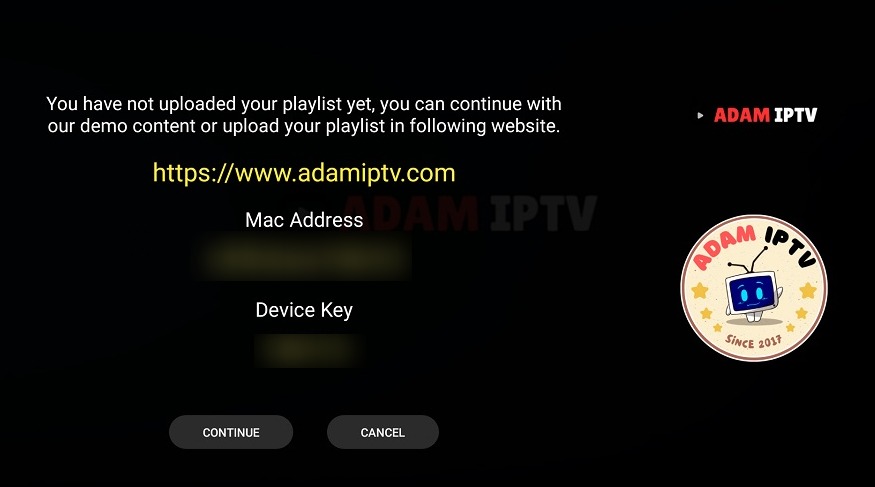
Vous obtiendrez maintenant cet écran, cliquez sur Continuer
Après avoir cliqué sur le bouton « Continuer », cet écran s’affichera. Cliquez sur « Ajouter une liste de lecture ».
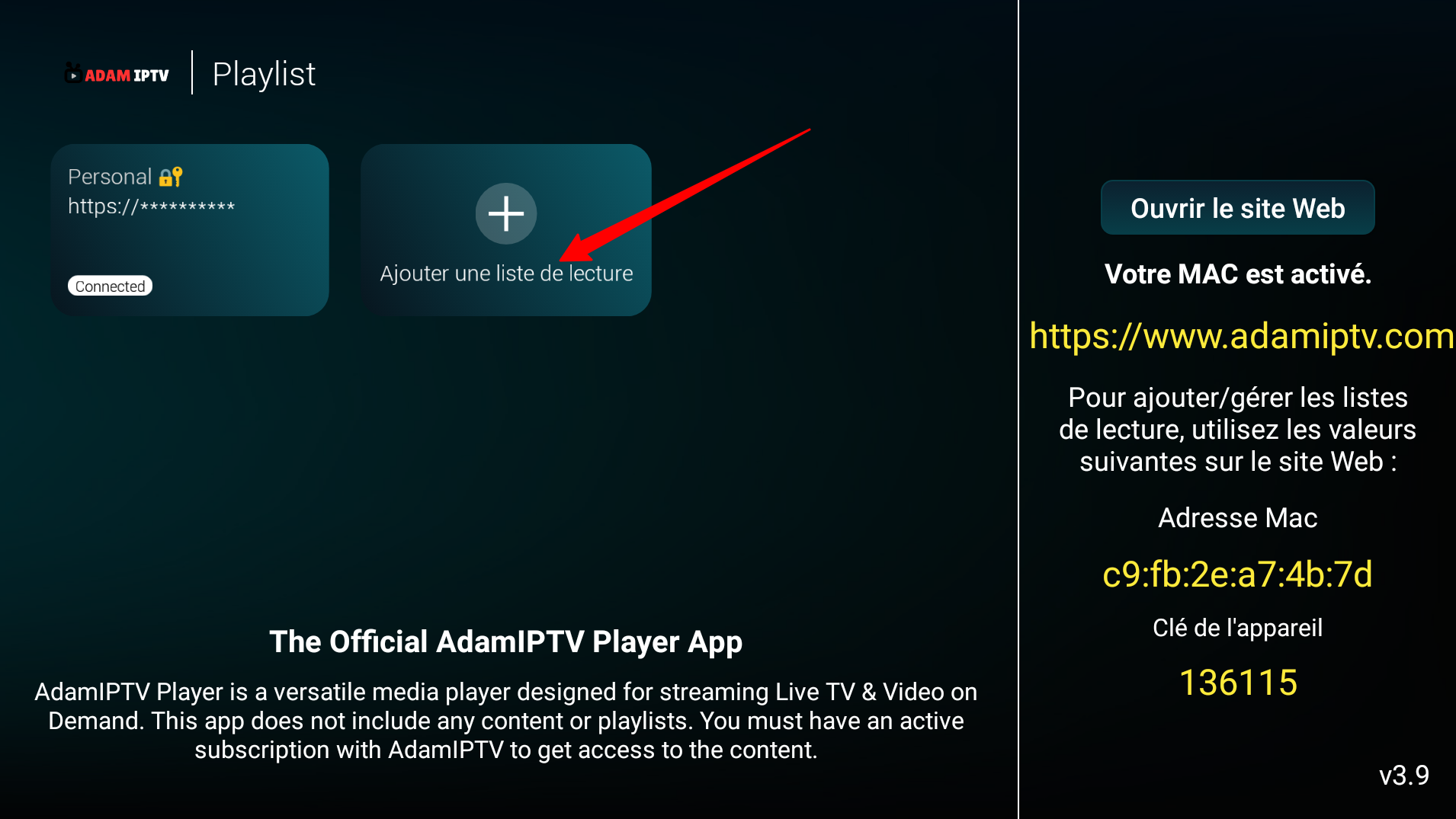
Étape 11: Mettez le nom d’utilisateur (username) et le mot de passe (password) donnés par AdamIPTV, ensuite cliquez sur Se connecter (SIGN IN) | (Ignorer l’activation code)

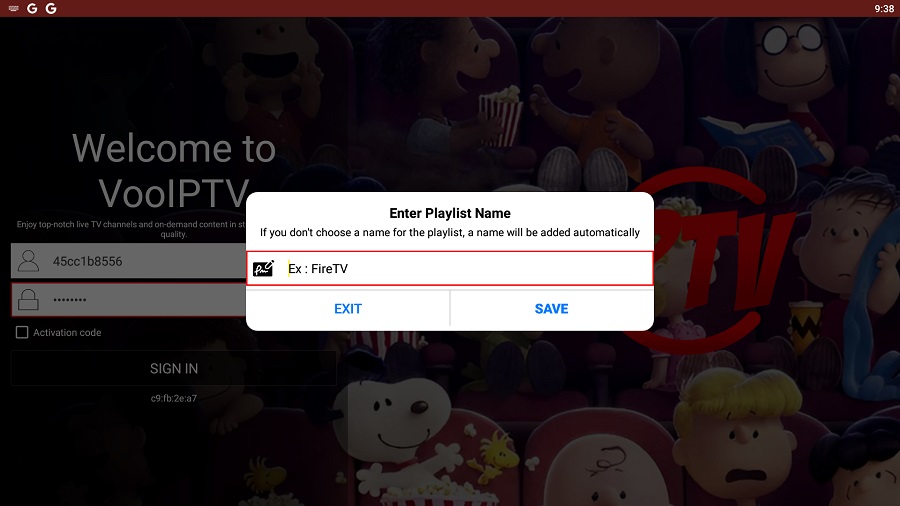
Étape 12: Une fenêtre contextuelle s’affiche et vous demande de nommer la liste de lecture. Mettez n’importe quel nom, mais idéalement, mettez votre nom dessus, comme : Joe Doe AdamIPTV, puis cliquez sur Enregistrer (SAVE)
Félicitations, vous avez maintenant installé et configuré avec succès l’application AdamIPTV sur votre Firestick.